QUTIE Label Printer unter Windows 10/11 betreiben – ganz ohne HerePrint
Vor einiger Zeit habe ich mir einen kleinen QUTIE Label Printer mit selbstklebendem Endlos-Etikettenband um schmale 24€ gekauft. Ein wirklich praktisches Gerät, um Kabel, Schalter, Bauteile, Ordner oder andere Dinge zu beschriften.
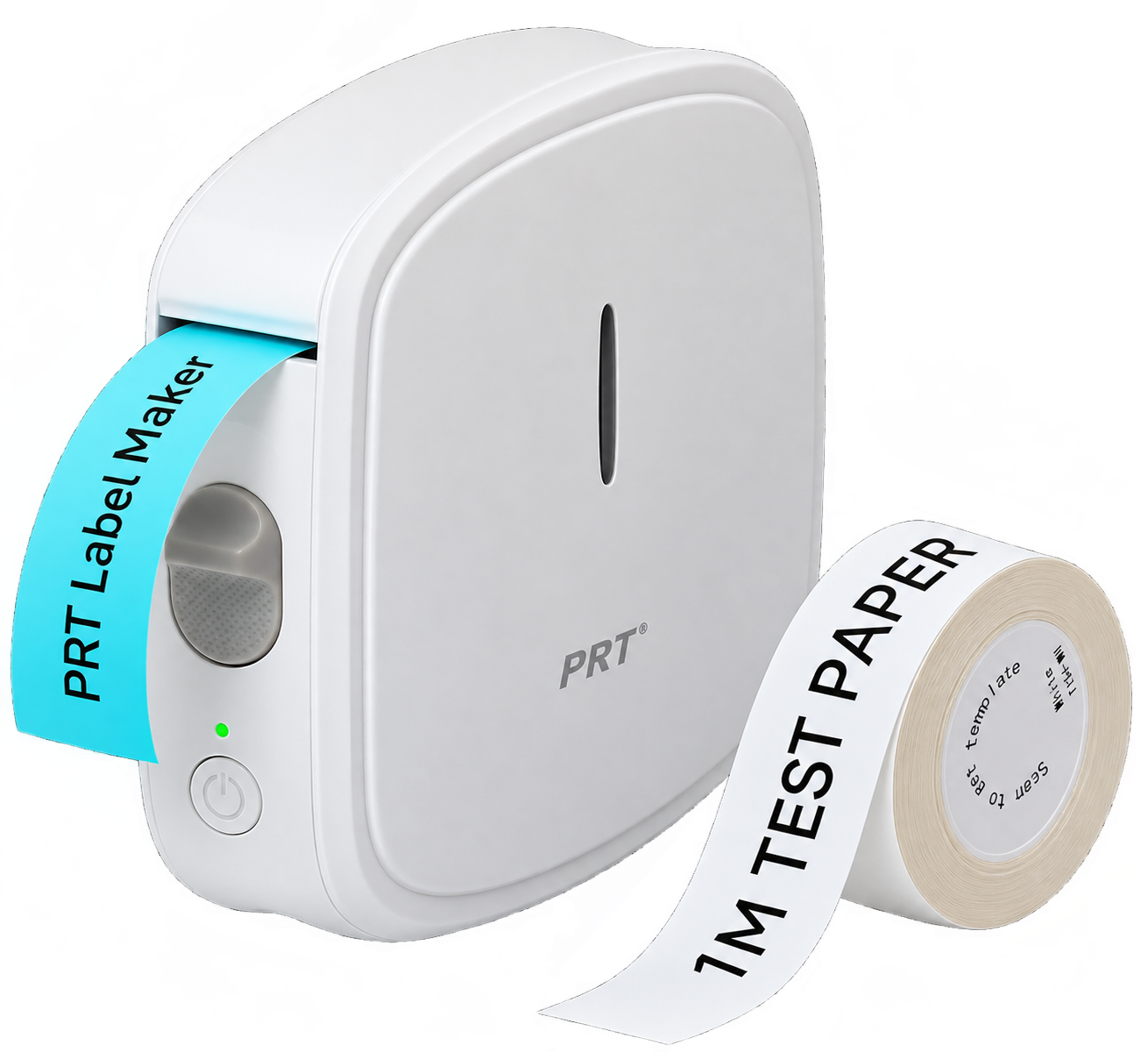
Allerdings hatte ich irgendwann die Nase voll vom ständigen Gepfriemel auf der Handytastatur. Die zugehörige App HerePrint bietet zwar viele Funktionen, ist aber gerade beim Gestalten mehrzeiliger Etiketten nicht besonders komfortabel.
Also wollte ich den Drucker direkt unter Windows 11 betreiben.
Windows erkennt den Drucker – aber ohne Treiber
Nach dem Koppeln über Bluetooth wurde der QUTIE zwar erkannt, Windows meldete allerdings nur:
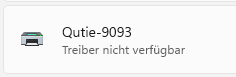
„Treiber nicht verfügbar“
Zunächst sah es also so aus, als wäre der kleine Etikettendrucker ausschließlich über die Smartphone-App nutzbar.
Bei genauerer Untersuchung zeigte sich jedoch, dass Windows durchaus eine Bluetooth-Verbindung zum Drucker herstellen kann. Sogar eine serielle Schnittstelle (COM-Port) war vorhanden.
Der entscheidende Durchbruch gelang schließlich über Bluetooth Low Energy (BLE).
Die Lösung: Python und eine kleine Druckerbibliothek
Mit der Open-Source-Bibliothek qutie-printer von Alexander Baxevanis lässt sich der QUTIE direkt über Bluetooth ansprechen – ganz ohne speziellen Windows-Druckertreiber.
Die Bibliothek ermöglicht unter anderem:
- Automatische Suche nach QUTIE-Druckern
- Abfrage von Druckerstatus und Akkustand
- Übertragung von Druckbildern
- Einstellung der Druckintensität
- Steuerung des Papiervorschubs
Nach den ersten erfolgreichen Testdrucken entstand daraus ein eigenes kleines Projekt.
QUTIE Label Designer für Windows
Der QUTIE Label Designer ist eine grafische Windows-Anwendung, mit der sich Etiketten bequem am PC gestalten und direkt über Bluetooth ausdrucken lassen sogar mehrzeilig.
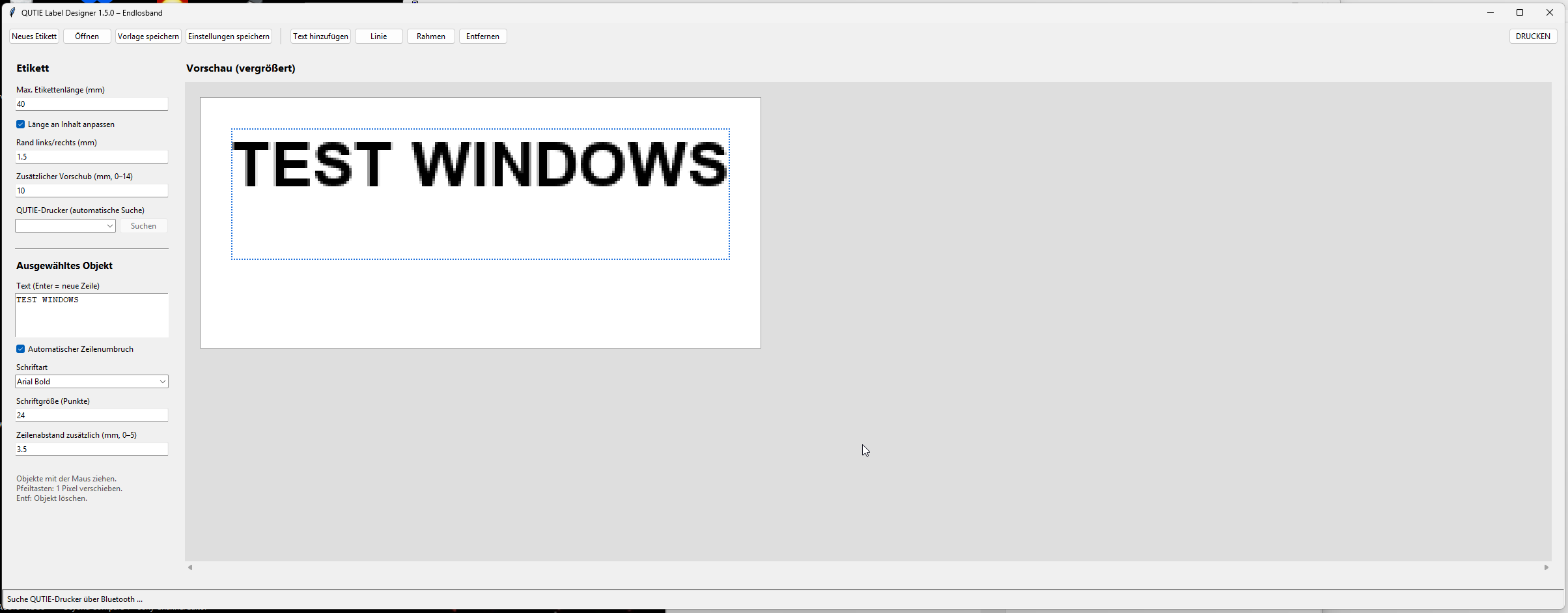
Die aktuelle Version 1.5.0 bietet folgende Funktionen:
- Grafischer Etiketteneditor mit Mausbedienung
- Horizontale Vorschau des Etikettenbandes
- Ein- und mehrzeilige Beschriftungen
- Manueller und automatischer Zeilenumbruch
- Einstellbare Schriftarten, Schriftgrößen und Zeilenabstände
- Frei wählbare Etikettenlänge für 12-mm-Endlosband
- Automatische Anpassung der Etikettenlänge an den Inhalt
- Einstellbare Ränder und Papiervorschub
- Automatische Bluetooth-Druckererkennung
- Speichern und Laden von Etikettenvorlagen
- Dauerhaftes Speichern persönlicher Voreinstellungen in einer JSON-Datei
Besonders praktisch ist die Möglichkeit, den Papiervorschub anzupassen. Die ursprüngliche Druckbibliothek schob nach jedem Ausdruck zusätzliche 14 mm Papier vor. Das führte bei kurzen Etiketten zu unnötig viel unbedrucktem Band.
Mit einem einstellbaren Vorschub lässt sich der Papierverbrauch deutlich reduzieren.
Download und Installation
Ich habe ein Installationspaket für Windows 10 und Windows 11 zusammengestellt.
Das ZIP-Archiv enthält das Programm, einen Windows-Starter, die benötigten Installationsskripte und eine kurze Anleitung.
QUTIE Label Designer 1.5.0 herunterladen (ZIP)
Installation in vier Schritten
- ZIP-Datei herunterladen und beispielsweise nach
C:\QUTIEentpacken. - Die Datei
QUTIE_STARTEN.batper Doppelklick starten. - Beim ersten Start werden Python und die benötigten Bibliotheken automatisch eingerichtet.
- QUTIE einschalten, die HerePrint-App am Smartphone schließen und losdrucken.
Bei späteren Starts genügt ein Doppelklick auf QUTIE_STARTEN.bat.
Wichtig: Für die erstmalige Installation wird eine Internetverbindung benötigt, da Python und die erforderlichen Bibliotheken heruntergeladen werden. Danach funktioniert das Drucken lokal über Bluetooth, ohne Internetverbindung.
Automatische Druckererkennung
Eine manuelle Eingabe der Bluetooth-Adresse ist nicht notwendig.
Der Label Designer sucht automatisch nach verfügbaren QUTIE-Druckern. Werden mehrere Geräte gefunden, kann der gewünschte Drucker ausgewählt werden.
Die Auswahl und die übrigen Voreinstellungen werden in der Datei qutie_settings.json gespeichert und beim nächsten Start wieder geladen.
Voreinstellungen
Der Designer ist für meinen QUTIE mit 12-mm-Endlosetiketten vorkonfiguriert:
| Einstellung | Standardwert |
|---|---|
| Etikettenbreite | 12 mm |
| Etikettenlänge | 40 mm, automatisch anpassbar |
| Zeilenabstand | 3,5 mm |
| Zusätzlicher Papiervorschub | 10 mm |
| Seitenrand | 1,5 mm |
| Automatischer Zeilenumbruch | Aktiviert |
| Bluetooth-Adresse | Automatische Erkennung |
Die Einstellungen können in der Oberfläche geändert und über „Einstellungen speichern“ dauerhaft übernommen werden.
Technische Hinweise
Der QUTIE Label Designer basiert auf Python und verwendet unter anderem die Bibliotheken qutie-printer, bleak und Pillow.
Die Kommunikation erfolgt direkt über Bluetooth Low Energy. Ein Windows-Druckertreiber ist dafür nicht erforderlich.
Der Designer wurde mit einem QUTIE-9093 unter Windows 11 entwickelt und erfolgreich zum Drucken verwendet. Die Kompatibilität mit anderen QUTIE-Modellen sowie die automatische Erstinstallation auf einem frisch eingerichteten Windows-PC sind noch nicht umfassend getestet.
Die zugrunde liegende Druckerbibliothek ist auf PyPI verfügbar:
Fazit
Was ursprünglich nur als Versuch begann, einen kleinen Bluetooth-Etikettendrucker ohne Smartphone zu verwenden, ist inzwischen zu einem recht komfortablen Windows-Programm geworden.
Gerade wenn man häufiger Etiketten erstellt, ist die Bedienung mit Tastatur, Maus und großem Bildschirm wesentlich angenehmer als auf dem Handy.
Und das Beste: Der QUTIE benötigt dafür weder einen speziellen Windows-Druckertreiber noch die HerePrint-App.